TP2 Part1 : Network Setup
Première partie : du GNS, on setup l'infra réseau, on met en place switches + routeurs + câbles, et on conf les IPs/routes !
But final : tout le monde se ping, les clients ont internet.
⚠️⚠️⚠️ Pour toutes les commandes Cisco, référez-vous au mémo Cisco.
1. Informations réseau
A. Topologie GNS
- routeurs : routeurs Cisco
- switches : switches Cisco
- clients
guestsetclients: VPCS - clients du réseau
admins: VM Rocky Linux - et machines du réseau
servers: VM Rocky Linux
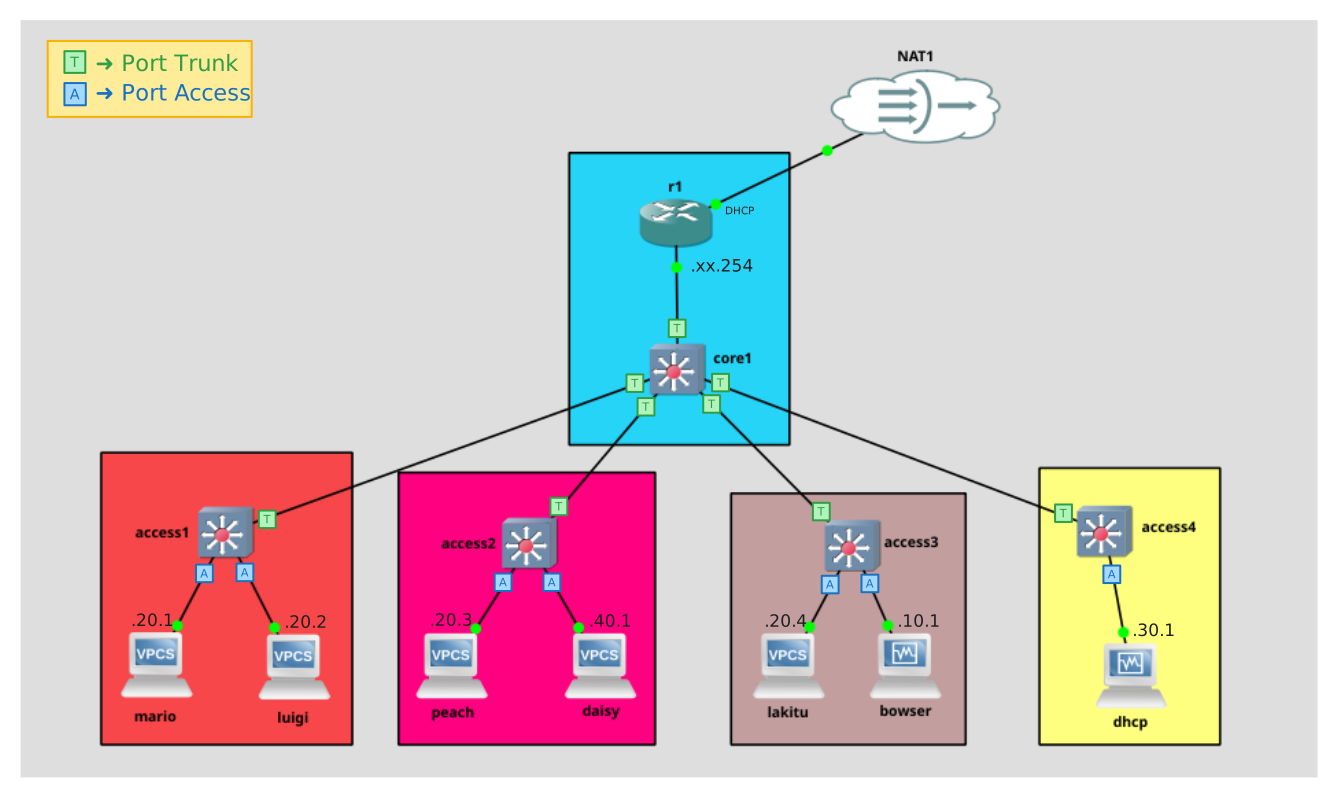
B. Réseaux IP et VLANs
| Réseau | Adresse | VLAN | c ki ? |
|---|---|---|---|
admins |
10.1.10.0/24 |
10 |
Les laptops des admins |
clients |
10.1.20.0/24 |
20 |
Les laptops des autres gens |
servers |
10.1.30.0/24 |
30 |
Les serveurs de l'infra |
guests |
10.1.40.0/24 |
40 |
Les gens random qui ont besoin d'un accès réseau |
Note
Les guests, dans la vraie vie, typiquement, c'est du WiFi. Change pas grand chose : tu mets une borne WiFi à la place d'un switch.
Et c'est genre le réseau le moins digne de confiance.
Tu filtres de fou, tu considères que c'est tous des hackers dans ce réseau.
C. Tableau d'adressage
On fait l'infra du royaume champignon managé par Bowser. Pkoa ? Pkoa pas.
➜ On commence avec full IP statiques partout, on verra DHCP après
| Machine | admins |
clients |
servers |
guests |
|---|---|---|---|---|
r1.tp1.efrei |
10.1.10.254 |
10.1.20.254 |
10.1.30.254 |
10.1.40.254 |
core1.tp1.efrei |
x | x | x | x |
access1.tp1.efrei |
x | x | x | x |
access2.tp1.efrei |
x | x | x | x |
access3.tp1.efrei |
x | x | x | x |
access4.tp1.efrei |
x | x | x | x |
mario.tp1.efrei |
x | 10.1.20.1 |
x | x |
luigi.tp1.efrei |
x | 10.1.20.2 |
x | x |
peach.tp1.efrei |
x | 10.1.20.3 |
x | x |
daisy.tp1.efrei |
x | x | x | 10.1.40.1 |
lakitu.tp1.efrei |
x | 10.1.20.4 |
x | x |
bowser.tp1.efrei |
10.1.10.1 |
x | x | x |
dhcp.tp1.efrei |
x | x | 10.1.30.1 |
x |
Note
Au cas où je le (re)mentionne ici : avec du switch classique, bah y'a pas d'adresses IP sur les switches. Tout va bien dans mon tableau.
Dans la vraie vie en réalité, les switches ont au moins une interface qui permet d'avoir une adresse IP. Et ils ont un serveur SSH aussi. Comme ça on peut les administrer à distance quoi.
Sans adresse IP, y'aurait pas d'administration distante. Et on va se pointer physiquement devant le switch à chaque fois qu'on veut conf/débug un truc.
2. Clicodrome
➜ Place la topologie dans GNS
- drag'n'drop tout le nécessaire
- branche les câbles
- allume toutes les machines
3. Conf routeur
A réaliser sur la machine
r1.tp1.efrei(routeur Cisco).
A. Global
➜ Définir un nom de domaine pour le routeur
- le nom demandé :
r1.tp1.efrei
Hint
J'te jure quand t'as 250 équipements réseau, tu seras bien content de les avoir nommés, rangés, explicitement et proprement.
Ha et moi, qui suis un peu ton collègue qui t'aide en cours, je capte QUEDAL quand toutes vos machines ont un nom par défaut. Et vous les premiers vous captez plus rien ou vous faites des erreurs quand les noms n'ont pas été changé.
Just do it. Si tu penses que c'est pas pertinent, moi je pense que toi t'es pas lucide.
B. Conf LAN
Référez-vous au Mémo Cisco.
➜ Définir les adresses IP du routeur
- voir le tableau d'adressage pour les adresses imposées
- pour le moment, vous n'attribuez pas d'adresse IP à l'interface qui pointe vers le nuage GNS3
- n'oubliez pas d'allumer l'interface avec un
no shutaprès avoir défini les adresses IP - il faut configurer des sous-interfaces (référez-vous au mémo Cisco)
Hint
Je vous recommande de toujours vérifier avec un show ip interface brief en mode enable que vos adresses IP ont correctement été définies, et que l'interface est allumée.
4. Conf switches
A réaliser sur les deux switches Cisco.
➜ Définir un nom sur les deux switches
- idem, respectez les noms imposés (voir tableau d'adressage ou le schéma de la topologie)
➜ Définir les VLANs
- déclarer TOUS les VLANs sur TOUS les switches (c kom sa)
- configurer chaque interface utilisée des switches en
accessoutrunk - référez-vous au mémo Cisco pour les commandes
5. Clients !
Note
Du point de vue de l'admin réseau (nous actuellement), n'importe quel truc branché à nos switches, qui porte une adresse IP, c'est un "client du réseau".
Dans ce contexte donc, un smartphone ou un PC connecté, c'est un client.
Mais aussi, toujours du point de vue de l'admin réseau, un serveur, c'est un "client du réseau".
Je répète : n'importe quel machin connectés à nos équipements réseau (switches/routeurs/etc.) c'est un "client du réseau".
A. VPCS
➜ Setup les clients VPCS du réseau
- les machines des réseaux
clientsetguests - de simples VPCS ça fait le taff
-
il faut configurer, sur chaque VPCS :
- un nom
- une adresse IP
- l'adresse de la passerelle (votre routeur)
Hint
Votre routeur a deux adresses IP. Si vous vous demandez laquelle des deux est "l'adresse de passerelle" de tel ou tel client, je vous rappelle la définition de la passerelle : c'est un routeur QUI EST DANS TON RESEAU qui fait passer tes paquets vers d'autres réseau.
Donc si t'es dans le réseau 192.168.1.0/24 par exemple, que ton adresse IP c'est 192.168.1.10.1. alors l'adresse de ta passerelle commence FORCEMENT par 192.168.1. (c'est le routeur DANS TON RESEAU).
B. VMs Rocky
➜ Setup les VMs Rocky du réseau admins et servers
- clonez votre VM Rocky et importez dans GNS
- je recommande d'ajouter manuellement une interface host-only pour pouvoir SSH dans votre VM
-
il faut configurer, sur chaque Rocky :
- un nom
- une adresse IP
- l'adresse de la passerelle (votre routeur)
6. Proof or lie
➜ Tout le monde doit pouvoir se ping
-
au sein du même LAN :
mariopeut pingluigietpeach
-
le routage doit fonctionner :
mariopeut pingdaisymariopeut pingbowsermariopeut pingdhcp
➜ Wireshark this shiet
- capture Wireshark du câble entre le routeur et le switch
- on doit y voir des
pingqui vont du réseauclientsau réseauguests(et les pong de réponse)
🦈 p1_routed_ping.pcap
Note
Si vous êtes attentif et attentionné sur ce qu'il se passe, vous verrez les paquets ICMP en double.
En effet, y'a qu'un câble. Donc le routeur reçoit le ping (vous le voyez une fois), puis fait son job de routeur : il ré-émet la trame vers la bonne destination (vous le voyez une deuxième fois).
Pareil pour la réponse (le pong).
Lorsque le routeur ré-émet le paquet vers la destination, il change les adresses MAC de la trame à la volée : c'est précisément ça l'action de router.